Få en gratis demo bygget på jeres data

Vi sætter os ind i jeres setup, foreslår konkrete løsninger og bygger en gratis demo på jeres egne data.

POWER BI · 5 MIN LÆSNING

Fem fede (skjulte) features i Power BI

Power BI gemmer på funktioner som de fleste aldrig opdager. Her er fem af de mest oversete — og hvordan du bruger dem.

PBI 01 Trin 1 — Højreklik menu
01

Detaljeadgang

En skjult verden til detaljeret information

Power BI gemmer på mange fede features – men den mest gemte er nok detaljeadgang. Detaljeadgang figurerer som skjulte sider, som man tilgår via eksisterende tabeller og diagrammer. Det bruges typisk når man vil gå fra et generelt overblik over fx forskellige kunder, varer eller produktionsordrer — til et deepdive på en specifik kunde, vare eller produktionsordre.

Hvordan virker det så

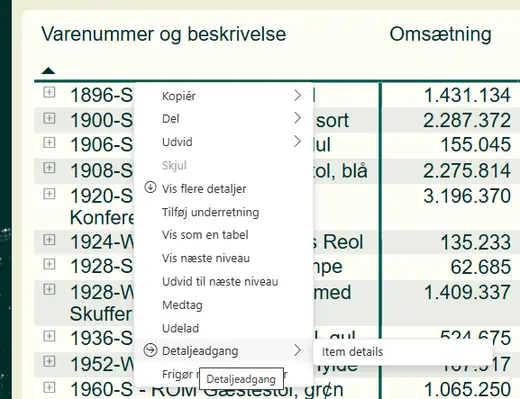
I tabellen vises omsætningen fordelt på varenummer og beskrivelse. Hvis du ønsker at se flere detaljer for en specifik vare, kan du højreklikke på varenummeret. Funktionen er tilgængelig på udvalgte visualer og aktiveres ved at højreklikke på et datapunkt (fx et varenummer, kunde eller produktionsordre), hvor du herefter kan vælge at gå til en detaljeside med yderligere information.

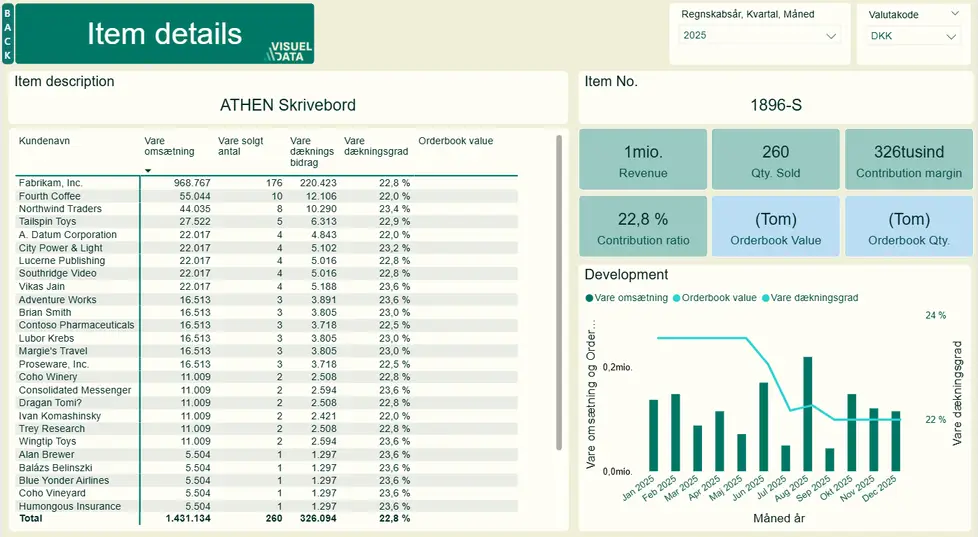
Vælger man Detaljeadgang på varenummer 1896-S, åbnes en helt ny side kaldet Item details, med detaljerede informationer for netop denne vare. Her får man et dybere indblik i fx omsætning, kunder og udvikling over tid, som gør det muligt at forstå, hvad der ligger bag tallene:
Trin 1 · Højreklik på rapport-siden
PBI 01 Trin 1 — Højreklik menu
Trin 2 · Den nye Item details-side
PBI 01 Trin 2 — Item details
02

Drill Down

En dynamisk vej til mere detaljeret indsigt

Drill down gør det muligt at dykke ned i data direkte i et visual og se flere detaljer bag tallene. Du kan fx gå fra år til måned eller fra kategori til underkategori og dermed få en bedre forståelse af, hvad der driver udviklingen.

Hvordan virker det så

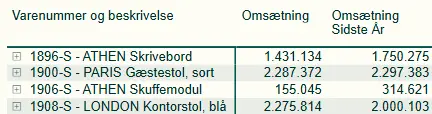
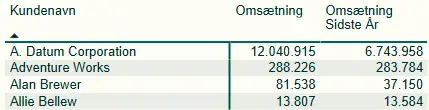
I eksemplerne nedenfor ses, hvordan data er opbygget i flere niveauer — først vareniveau, derefter kundeniveau. Ved hjælp af drill down featuren kan man åbne et niveau og få vist de underliggende detaljer direkte i samme tabel eller matrix.

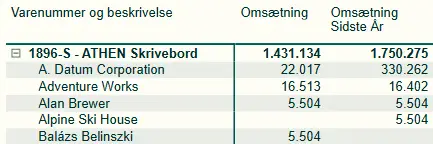
Når man klikker på + ud for et element (fx 1896-S – ATHEN Skrivebord), foldes niveauet ud, og man får vist de kunder eller underkategorier, der ligger bag omsætningen. Det giver en hurtig og intuitiv måde at forstå, hvad der driver tallene:

Før · Kompakt liste
PBI 02 Før — kompakt liste
Efter klik + · Drill ind
PBI 02 Efter — drill ind

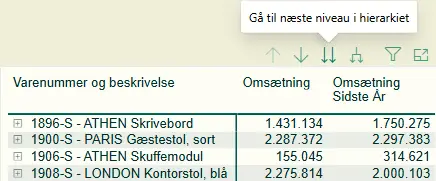
De skjulte drill-down features kommer først frem når man holder musen over visualet. Pil-ikonerne kommer nu frem og betyder følgende:

  • Pil opad — går ét niveau op i hierarkiet og viser et mere overordnet niveau af data
  • Pil nedad — går ét niveau ned i hierarkiet for det valgte element
  • Dobbelt pil nedad — går ét niveau ned og viser alle underliggende elementer på én gang
  • Udvidet pil — udvider det valgte element og viser de tilhørende detaljer under det specifikke datapunkt
Hover · Drill-ikoner synlige
PBI 02 Drill-ikoner ved hover
Drill ned · Næste niveau (kunder)
PBI 02 Næste niveau (kunder)
03

Flerdimensionel sortering & filtrering

Når data kræver kirurgisk præcision

Flerdimensionel sortering & filtrering gør det muligt at arbejde mere præcist og målrettet med data. I stedet for kun at se data ud fra én dimension, kan man kombinere flere sorteringer og filtre på samme tid og dermed skabe et mere nuanceret overblik.

Hvordan virker det så

Flerdimensionel sortering og filtrering fungerer ved, at du kombinerer flere valg direkte i rapporten for at skabe et mere præcist overblik.

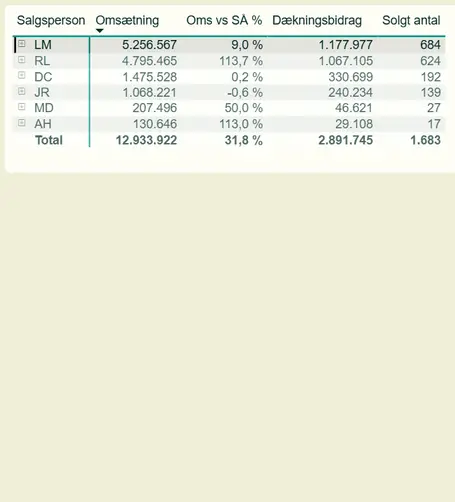
I dette eksempel kan du fx sortere tabellen på Omsætning for at se de bedst performende sælgere øverst. Derefter vælger du en salgsperson, fx LM, ved at klikke i tabellen:

1 · Klik på salgspersonen LM i tabellen
PBI 03 Sælger-tabel
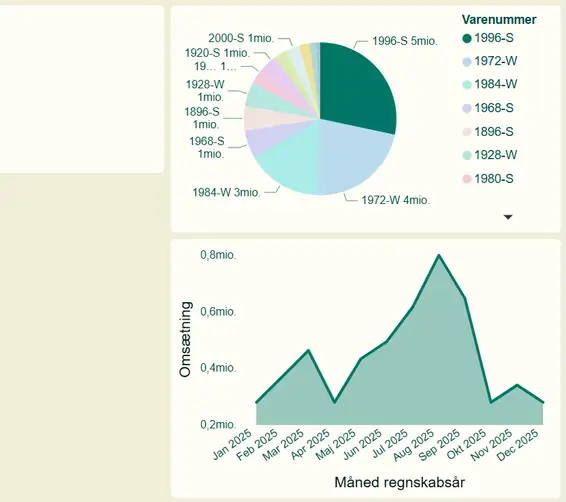
2 · De andre visualer filtreres automatisk til salgspersonen LM
PBI 03 Charts filtreret til LM

Hold derefter Shift nede og klik et varenummer fra cirkeldiagrammet (fx 1996-S). Rapporten filtreres nu automatisk: grafen til højre viser den historiske omsætning, som salgsperson LM har genereret på varenummeret, mens tabellen viser, hvordan de forskellige sælgere performer på samme vare, og cirkeldiagrammet viser, hvilke varer LM har solgt.

04

Fokustilstand

Når ét visual fortjener al opmærksomhed

Power BI gemmer på mange fede features – og en af de mest oversete er fokustilstand. Fokustilstand giver mulighed for at fremhæve ét enkelt visual i fuld skærm uden forstyrrelser fra resten af rapporten.

Når fokustilstand aktiveres, fjernes de øvrige elementer, så du kan koncentrere dig om den specifikke graf eller tabel. Det gør det lettere at analysere data, spotte mønstre og få et klarere overblik.

Hvordan virker det så

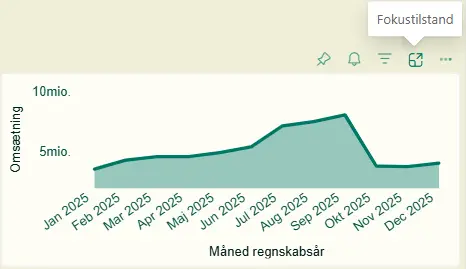
Fokustilstand aktiveres ved at klikke på ikonet øverst i et visual (som vises når musen holdes over visualet). Når du klikker på det, åbnes visualet i fuld skærm, og resten af rapporten skjules midlertidigt.

Nu kan man arbejde videre med visualet — fx holde musen over datapunkter eller analysere udviklingen mere detaljeret. Når du er færdig, kan du nemt gå tilbage til rapporten igen ved at lukke fokustilstanden.

PBI 04 Visual med fokus-ikon
05

Eksportér data

Vejen fra indsigt til fordybelse

Eksportér data gør det muligt at trække data direkte ud fra et visual og arbejde videre med dem uden for Power BI. Funktionen giver adgang til de underliggende data bag en tabel eller graf, så du kan få et mere detaljeret indblik i tallene.

Hvordan virker det så

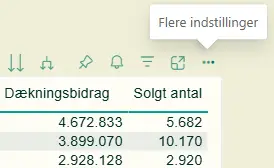
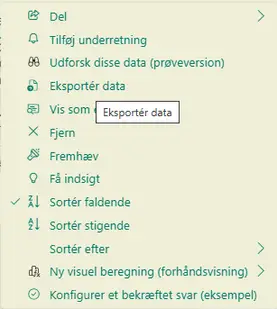
Eksport af data sker direkte fra et visual i rapporten. Klik på de tre prikker () i øverste højre hjørne af visualet, og vælg Eksportér data:

1 · Find de tre prikker
PBI 05 Trin 1 — tre prikker
2 · Vælg Eksportér data
PBI 05 Trin 2 — eksport menu

Herefter kan du vælge format (typisk Excel), hvorefter filen downloades med det samme. Dataene vil afspejle det aktuelle udsnit af rapporten — dvs. de filtre og valg, du har foretaget.

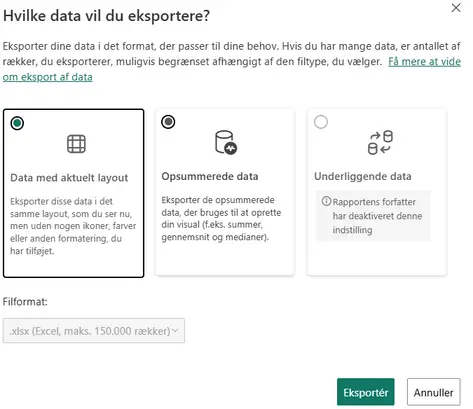
Når du eksporterer data i Power BI, kan du vælge mellem forskellige måder at få data ud på, afhængigt af dit behov:

  • Data med aktuelt layout — dataene bliver hentet i samme struktur som vist i rapporten, dog uden formatering som farver og ikoner
  • Opsummerede data — du får de samlede tal bag visualet, fx summer eller gennemsnit
  • Underliggende data — giver adgang til de rå data og enkelte rækker bag visualet (skal være aktiveret af rapportens forfatter)

Derudover vælger du filformat, typisk Excel, hvorefter dataene downloades og kan bruges til videre analyse eller deling.

3 · Vælg layout og filformat
PBI 05 Trin 3 — eksport dialog